Nhằm giúp các bạn “ứng biến” với làn sóng quét phần mềm lậu và có cái nhìn đúng đắn hơn về việc sử dụng phần mềm bản quyền. Mình chia sẻ danh mục các phần mềm kèm đường dẫn để bạn tải về sử dụng (có phần mềm miễn phí và giá rẻ thay thế các phần mềm trả phí hiện nay).


1. Hệ điều hành:
Để dùng một chiếc máy tính không gặp những vấn đề liên quan bản quyền và nhận được cập nhật đầy đủ, bạn nên dùng một hệ điều hành Windows có bản quyền (Retails hoặc OEM tùy bạn) nhưng phải có bản quyền. Hiện nay, các laptop, máy tính đồng bộ bán ra thường cài đặt Windows có bản quyền đi kèm với máy nên các bạn hoàn toàn yên tâm. Riêng các máy tính lắp ráp từ linh kiện rời, các bạn có thể liên hệ cửa hàng để mua các bộ bản quyền phù hợp. Trường hợp đang dùng máy đã crack win thì hãy reset hệ điều hành và tìm mua bản quyền kỹ thuật số (key) chính hãng hoặc trên các shop chia sẻ.
Nếu bạn muốn dùng hệ điều hành để tự do, không lo trả tiền thì nghiên cứu dùng Linux (các distro phổ biến) như Ubuntu, Linux Mint, Fedora, Desbian v.v… Cái này không khuyến khích với người không am hiểu.
Các phần mềm dưới đây đang sử dụng trên Windows. Thái Triển sẽ có các bài viết chia sẻ các ứng dụng trên MacOS và Linux sau.
2. Trình duyệt Web (Web Browser)
Công cụ đầu tiên bạn cần để tải các phần mềm khác và lướt web. Một số trình duyệt sẽ có quảng cáo khi sử dụng.
- Google Chrome: Trình duyệt Web của Google và phổ biến nhất hiện nay, đi kèm giao diện đơn giản và đồng bộ tốt với Google, nếu bạn dùng Android càng lợi thế hơn. Bản quyền: Miễn phí. Link tải: Trình duyệt web Google Chrome
- Cốc Cốc: Trình duyệt cực kỳ phổ biến tại Việt Nam. Tích hợp sẵn tính năng tải video nhanh, kiểm tra chính tả và hỗ trợ truy cập các trang web bị chặn. Bản quyền: Miễn phí. Link tải: Trình duyệt Cốc Cốc | Trình duyệt web dành cho người Việt
- Brave Browser: Trình duyệt bảo mật cao, tự động chặn quảng cáo và các trình theo dõi giúp lướt web nhanh hơn. Bản quyền: Miễn phí / Mã nguồn mở một phần. Link tải: Brave Official
- Mozilla Firefox: Huyền thoại mã nguồn mở, tôn trọng quyền riêng tư và tùy biến cực cao. Bản quyền: Miễn phí & Mã nguồn mở. Link tải: Mozilla Firefox
- Opera: Trình duyệt tích hợp sẵn VPN miễn phí, chặn quảng cáo và chế độ tiết kiệm dữ liệu hiệu quả. Bản quyền: Miễn phí. Link tải: Opera Web Browser | Faster, Safer, Smarter | Opera
- Trình duyệt Vivaldi nổi bật với khả năng tùy biến vô tận, tích hợp sẵn bộ công cụ chuyên sâu (chặn quảng cáo, ghi chú, chia đôi màn hình, quản lý tab) mà không cần cài thêm tiện ích mở rộng. Bản quyền: Miễn phí. Link tải: Vivaldi Browser | Powerful, Personal and Private web browser
- Microsoft Edge: Trình duyệt mặc định của Windows 10 và 11, dùng nhân Chromium nên dùng rất tốt so với IE trước đây. Nhiều tính năng hay tích hợp và cập nhật liên tục. Tùy biến rất tốt. Nếu không cần gì mới lạ thì dùng Edge với Windows đã quá ổn. Bản quyền: Đi kèm Windows. Link tải cho các nền tảng: Tải xuống trình duyệt Microsoft Edge | Windows, Mac, Linux
3. Bộ ứng dụng Văn phòng (Office Suite)
Thay vì dùng lậu Microsoft Office, các giải pháp này hoàn toàn miễn phí và tương thích tốt với file .docx, .xlsx, .pptx. Tuy nhiên nếu bạn phụ thuộc vào các công thức excel thì mua MS Office cho lành.
- LibreOffice: Bộ công cụ văn phòng mã nguồn mở mạnh mẽ nhất hiện nay, thay thế hoàn hảo cho Word, Excel, PowerPoint. Bản quyền: Miễn phí & Mã nguồn mở. Link tải: LibreOffice Download
- OnlyOffice Desktop Editors: Giao diện hiện đại, rất giống Microsoft Office, độ tương thích file cực kỳ cao. Bản quyền: Miễn phí & Mã nguồn mở. Link tải: OnlyOffice
- WPS: Bộ công cụ văn phòng đến từ Trung Quốc với rất nhiều tính năng và giao diện đẹp, tích hợp quản lý trên đám mây như MS 365 nên bạn có thể đồng bộ tốt tài liệu của mình qua nhiều thiết bị. Bản quyền: Miễn phí / Trả phí. Miễn phí sẽ có quảng cáo và không có các tính năng chỉnh sửa PDF. Link tải: Tải WPS Office miễn phí cho PC, Mac và thiết bị di động
- Google Workspace (Docs, Sheets, Slides, Form, Drive v.v…): Bộ công cụ văn phòng do Google phát triển trong bộ Workspace rất nhiều công cụ của Google, tích hợp tốt Google Drive và làm việc trên đám mây. Lựa chọn hàng đầu nếu bạn không quán quan trọng công thức excel. Bản quyền: Miễn phí / Có phí nếu bạn mở rộng dung lượng Drive). Link: Google Workspace | Các công cụ cộng tác và ứng dụng cho doanh nghiệp
4. Công cụ Gõ tiếng Việt & Giải nén tập tin
Hai tiện ích “quốc dân” không thể thiếu cho người dùng Windows.
- EVKey: Phần mềm gõ tiếng Việt tối ưu, sửa được lỗi định dạng chữ trên thanh địa chỉ trình duyệt, nhẹ và ổn định hơn Unikey cũ. Bản quyền: Miễn phí. Link tải: EVKey Official
- Unikey: Phần mềm gõ tiếng Việt miễn phí huyền thoại của người Việt. Hỗ trợ hầu hết các định dạng gõ hiện nay. Bản trên Windows rất tốt. Bản tích hợp trên MacOS hơi tù :). Bản quyền: Miễn phí. Link tải: UniKey – Bàn phím tiếng Việt | UniKey
- GotiengViet: Phần mềm gõ tiếng Việt cũng rất tốt. Bản quyền: Miễn phí. Link tải: GoTiengViet – Gõ tiếng Việt trên nhiều hệ điều hành
- Openkey: Phần mềm gõ tiếng Việt cũng rất tốt. Giao diện khá giống Unikey. – Triển đang dùng trên Windows và MacOS. Link: OpenKey – Bộ gõ Tiếng Việt cho macOS, Windows, Linux
- 7-Zip: Trình giải nén siêu nhẹ, hỗ trợ mọi định dạng file (
.zip,.rar,.7z), hoàn toàn không có quảng cáo đòi mua bản quyền như WinRAR. Bản quyền: Miễn phí & Mã nguồn mở. Link tải: 7-Zip - PeaZip: Dự án trên Github và làm rất tốt việc giải nén, nén file các định dạng quen thuộc. Bản quyền: Miễn phí. Link: PeaZip free archiver utility, open extract RAR TAR ZIP files
5. Xem phim, Nghe nhạc
Đáp ứng nhu cầu giải trí và chỉnh sửa hình ảnh/video mà không tốn một xu. Mặc định các ứng dụng của Windows đã làm tốt việc phát nhạc và xem phim nhưng nếu bạn xem ở các định dạng lạ thì nên tải thêm 1 trong 2 phần mềm này.
- VLC Media Player: Trình phát đa phương tiện “chấp mọi định dạng” video và âm thanh mà không cần cài thêm codec. Bản quyền: Miễn phí & Mã nguồn mở. Link tải: VideoLAN VLC
- K-lite Codec: Bộ codec vô cùng đồ sộ, hỗ trợ hầu hết các định dạng và bổ trợ cho Windows Media Player hoặc chạy trình phát cổ điển. Bản quyền: Miễn phí. Link tải: Download K-Lite Codec Pack
6. Đồ họa – Làm phim cơ bản, nâng cao
Bạn nếu làm đồ họa cơ bản có thể sử dụng các ứng dụng đồ họa mã nguồn mở hoặc có hỗ trợ miễn phí.
- GIMP: Phần mềm chỉnh sửa ảnh chuyên nghiệp được mệnh danh là “Photoshop miễn phí”. Bản quyền: Miễn phí & Mã nguồn mở. Link tải: GIMP Download
- Canva: Dần quen thuộc với người dùng Việt và ngày càng có nhiều tính năng. Thư viện miễn phí cũng rất đủ dùng. Thiết kế khổ lớn sẽ hơi khó khăn. Hệ màu mặc định là RGB và DPI cũng chỉ ở mức bình thường. Bản miễn phí đủ dùng cơ bản. Nếu cần tính năng có thể nâng cấp bản pro hoặc dùng bản education. Bản quyền: Miễn phí / Trả phí (nhiều tài nguyên). Link: Trang chủ – Canva
- Photopea Pea/Vector Pea: Hai trang web với công cụ chỉnh sửa ảnh tương tự Photoshop và Illustrator có thể giúp bạn xử lý các dự án đơn giản nhanh chóng. Bản quyền: Miễn phí / Trả phí ít duy trì. Link: Photopea | Online Photo Editor / Vectorpea | Online Vector Editor
- Affinity Graphic Suites: Từ khi được Canva mua lại đã được miễn phí sử dụng. Bộ công cụ chuyên nghiệp, nhiều tính năng và chạy trên PC rất ổn. Dân đồ họa xài adobe crack đang chuyển sang phần mềm này. Bản quyền: Miễn phí. Link: Affinity | Professional Creative Software, Free for Everyone
- CapCut (PC): Công cụ edit video cực kỳ trực quan, dễ dùng cho cả người không chuyên (bản miễn phí đã quá đủ dùng). Bản quyền: Miễn phí (có gói Premium). Link tải: CapCut PC
- Davinci Resolve (bản Free): Hỗ trợ tốt các dự án đơn giản nhưng cũng cần nhiều chỉnh sửa chuyên nghiệp. Hoàn toàn phù hợp nếu bạn cần một giải pháp blender màu phim và ghép các clips mà không quá phức tạp hiệu ứng hoặc kỹ xảo. Giao diện hơi khó dùng với người mới. Bản quyền: Miễn phí. Link: DaVinci Resolve | Blackmagic Design
- Clipchamp (mặc định trên Windows 11): Làm video clip với các tính năng siêu đơn giản. Giải pháp tạm thời nhưng tiện dụng.
7. Làm nhạc
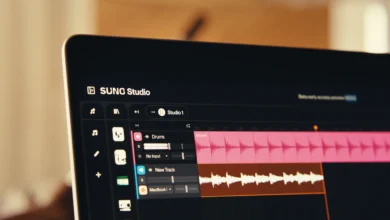
- Cakewalk by BandLab: Trước đây là một phần mềm trả phí chuyên nghiệp trị giá hàng trăm USD (SONAR Platinum), nay đã được BandLab mua lại và phát hành hoàn toàn miễn phí. Đây là một DAW (Digital Audio Workstation) đầy đủ tính năng, không bị cắt giảm bất kỳ công cụ nào. Bản quyền: Miễn phí 100%. Link: Cakewalk
- Audacity. Audacity không hẳn là một phần mềm để bạn phối khí hay làm beat nhạc từ đầu, nhưng nó là “ông vua” trong việc thu âm, cắt ghép và xử lý âm thanh cơ bản. Bản quyền: Miễn phí & Mã nguồn mở. Link: Audacity ® | Downloads
8. Đọc & Quản lý file PDF
Nếu chỉ đọc PDF thì trình duyệt web bất kỳ trên máy bạn cũng có thể dùng đọc PDF (chọn Open và tìm file PDF và mở nó ra). Nếu cần các giải pháp nhiều tính năng thì xem các lựa chọn sau:
- Foxit Reader: Trình đọc, ghi chú và ký file PDF nhanh, nhẹ và phổ biến nhất. Lưu ý: Bản miễn phí thường đọc sai màu các bản thiết kế dùng CMYK (tùy lúc). Bản quyền: Miễn phí (bản Reader). Link tải: Foxit Software
- Adobe PDF Reader: Khác với Acrobat Pro với mức phí rất cao. Bản Reader là tiện ích đọc PDF miễn phí. Chạy hơi nặng nhưng nhìn chung là rất ổn đẻ xem, in, ký, chia sẻ, highlight PDF. Bản quyền: Miễn phí. Link: Adobe – Install Adobe Acrobat Reader
- PDFGear: Là phần mềm chỉnh sửa PDF miễn phí đột phá và toàn diện nhất mà không có bất kỳ điều kiện ẩn nào (không bắt đăng ký, không chèn watermark, không giới hạn số trang). Bản quyền: Miễn phí. Link: PDFgear Download Instructions
- PDF24: Giao diện của PDF24 nhìn khá đơn giản với các biểu tượng ô vuông, nhưng bên trong là cả một “kho vũ khí” xử lý PDF. Hỗ trợ online và offline. Bản quyền: Miễn phí. Link: PDF24 Tools: Công cụ PDF trực tuyến miễn phí và dễ sử dụng
9. Công cụ Hỗ trợ tải file
Thông thường, tải file trên trình duyệt đã là đủ rồi nhưng bạn muốn quản lý tốt hơn có thể sử dụng các giải pháp thay thế IDM sau:
- Free Download Manager (FDM): Thay thế xuất sắc cho IDM (Internet Download Manager). Giúp tăng tốc tải file, hỗ trợ tải tiếp khi bị ngắt quãng và tải được cả file Torrent. Bản quyền: Miễn phí. Link tải: Free Download Manager
- Neat Download Manager (Neat): Thay thế tốt cho IDM và tăng tốc tải file. Giao diện trực quan như IDM nên rất dễ làm quen. Bản quyền: Miễn phí. Link: Neat Download Manager for Mac and Windows (Free Internet Download Manager Mac & Windows )
10. Cộng cụ Ghi chú – gõ code
Việc gõ ghi chú thông thường bạn có thể dùng notedpad của Windows 11 với phiên bản mới nhiều tính năng và rất tốt. Nếu lập trình và cần gõ/check code thì có thể dùng Notepad++ (huyền thoại sống).
- Notepad (mặc định của Windows 11): Ghi chú đủ dùng với các tính năng cơ bản. Đọc code được. Stiky Note trên Windows 11 cũng rất tốt nếu bạn cần ghi chú nhanh (không đọc code).
- Notepad++: Đọc vô số các loại code, dùng ghi chú cũng tất ổn. Bản quyền: Miễn phí. Link: Notepad++
- NotebookLM. Mặc dù là một dạng công cụ AI nhưng chính vì tính năng note của nó mà bạn hoàn toàn có thể dùng nó nhưng một sổ ghi chú với tài khoản Google, nó vừa có thể giúp bạn ghi chú tốt vừa giúp tối ưu liên kết các nguồn tài liệu và sử dụng AI để khai thác nhiều mục đích khác nhau. Link: NotebookLM
11. Công cụ dọn rác, tối ưu hệ thống
- BleachBit: là phần mềm mã nguồn mở dọn rác tốt nhất hiện nay trên cả Windows và Linux. Nó cực kỳ nhẹ (dung lượng chỉ mười mấy MB), không chạy ngầm, không quảng cáo và tập trung 100% vào việc dọn rác, bảo vệ quyền riêng tư. Bản quyền: Miễn phí & Mã nguồn mở hoàn toàn. Link tải: BleachBit Official
- Wise Disk Cleaner: Đây là một công cụ dọn rác chuyên sâu sở hữu thuật toán quét cực kỳ nhanh và an toàn, được phát triển bởi hãng phần mềm tối ưu hệ thống nổi tiếng WiseCleaner. Bản quyền: Miễn phí 100%, không chứa mã độc hay quảng cáo bẩn. Link tải: Wise Disk Cleaner
- Storage Sense (Nhận biết lưu trữ) mặc định trên Windows: Vào Settings > System > Storage. Bật tính năng Storage Sense lên. Windows sẽ tự động xóa file tạm, dọn dẹp thùng rác sau một số ngày nhất định mà bạn không cần phải bận tâm làm thủ công nữa.